walaupun malam itu kau sdh memberikan sebuah jawaban kpadaku .. tetapi sbenarnya aku akan tetap menunggumu , sampai kapanpun !
aku harap di akhir kelak kita dapat dipersatukan lagi ,, amieeen .
dan aku akan selalu berusaha untuk mendapatkamu .
karena aku sudah terlanjur menyayangi & mencintaimu ..
LOVE YOU FOREVER ..
(aku harap kamu tau siapa yg aku maksud)
Selasa, 22 Desember 2009

Kamis, 12 November 2009
Sejarah berdirinya SMA N 50 Jakarta
Berdirinya SMA Negeri 50 Jakarta tidak lepas dari laju derap langkahnya SMA Negeri 12 Jakarta yang berdiri sejak tahun 1964 berlokasi di Kp. Pertanian Klender. Berkat prestasinya dari tahun ke tahun sehingga merupakan sekolah favorit di Jakarta Timur. Pada tahun 1978, Ka Kanwil Depdikbud DKI Jakarta mempercayai SMA Negeri 12 membuka cabang - cabangnya, yaitu:
1. SMA 12 kelas jauh yang berlokasi di Kp. Bulak Klender (sekarang SMA Negeri 59)
2. SMA 12 Filial yang berlokasi di Jl. PLN Cipinang Muara III (cikal bakal SMA Negeri 50 Jakarta)
Berdasarkan SK Kanwil Depdikbud DKI Jakarta Nomor 7.IX.101.1B.1978, tanggal 1 Februari 1978, gedung yang diperuntukkan untuk SMA 12 Filial diserahterimakan Bapak Djoko Waliadi, Kepala pejabat harian / sebagai penanggungjawab Bapak Drs. A. Madjid Hasan (Wakil Kepala SMA 12). Pada tahun 1978 / 1979 dibawah pimpinan Bapak Drs. A. Madjid Hasan, mulai menerima siswa baru kelas I sebanyak 3 kelas atau 144 siswa dan pada tahun ajaran 1979 / 1980 sebanyak 5 kelas atau sebanyak 250 siswa, sehingga menjadi 8 kelas yaitu kelas II sebanyak 3 kelas dan kelas I sebanyak 5 kelas. Perlu diketahui bahwa semua tenaga guru dan tata usaha adalah dari SMA 12. Pada tahun ajaran 1980 / 1981 pimpinan sekolah diserahterimakan dari Bapak Drs. A. Madjid Hasan kepada Bapak Ismail.
Berdasarkan SK Mendikbud No. 022/O/1981, tanggal 14 Juli 1981 SMA Filial dinyatakan telah mampu mandiri dan ditetapkan menjadi SMA Negeri 50 Jakarta. Sebagai konsekuensi dari kemandirian SMA Negeri 50 Jakarta, maka semua guru dan karyawan dibawah kepemimpinan Bapak Ismail bekerja keras membenahi diri mengenai peningkatan mutu pendidikan dan menambah sarana dan prasarana. Sejak itu prestasi demi prestasi diraih oleh para siswa walaupun senantiasa ada pasang surutnya, namun itulah perjuangan hidup dalam pengabdian yang penuh dedikasi, hanya semangat dan tekad untuk maju didalam segala bidang.
Sepatu CROCS Berbahaya? tergantung..
Posted on Maret 7, 2008 by binchoutan


Pernah melihat sepatu karet berwana me-ji-ku-hi-bi-ni-u seperti pelangi ini?? Sejak tahun lalu sepatu ini sedang banyak digemari mulai dari anak – anak hingga orang dewasa di Indonesia.
CROCS merek sepatu baru asal Colorado dari Negeri Paman Sam ini mulai berdiri sejak tahun 2002 pada mulanya didesain untuk kegiatan outdoor dan berlayar. Ini karena Crocs terbuat dari karet yang anti-slip dan pastinya tahan air sehingga mudah untuk dikeringkan karena berbahan dasar Croslite yang anti-bacteria. Crocs sangat ringan, empuk dan nyaman maka seiring waktu sepatu ini juga digunakan untuk aktivitas sehari – hari.  . Dengan cepat Crocs dan tiruannya “kembarannya” tersebar di seluruh dunia. Yang aspal saja nyaman apalagi yang aslinya! Di Indonesia Crocs bisa didapatkan di Mall – Mall besar seperti Senayan City, Seibu (Grand Indonesia), PIM, EX Plaza, sedangkan untuk Bandung ada di Paris van Java
Namun kini sepatu sejenis Crocs dan Flip-Flops sedang dalam penelitian ulang, akibat sejak 2006 banyak laporan kecelakaan terjepit di escalator. Korbannya sebagian besar anak – anak. Memang karena sifatnya yang anti-slip sepatu ini terasa seret, dan ketika penggunanya berada escalator mereka sering tidak sadar menempelkan kakinya pada pinggir escalator, akibatnya sepatu itu tersangkut, sedangkan escalator jalan terus. Di Negeri asalnya pun ada peringatan
“If you’re wearing Crocs, Be Careful”


Kejadian ini paling sering terjadi di Pondok Indah Mall, banyak anak kecil yang tersangkut escalator dan setelah diperhatikan semua korbannya menggunakan sepatu karet ini. Pengelola kini memasang peringatan untuk tidak menggunakan sepatu karet di setiap escalator yang gambarnya mirip Crocs, petugas pun disebar di dekat escalator agar tidak terjadi kecelakaan serupa. Sedangkan di Bandung baru BIP saja yang memasang peringatan ini.

Rumah sakit di beberapa negara telah mulai melarang penggunaan Crocs. Salah satu keprihatinan adalah risiko infeksi ketika darah dari seorang pasien yang sedang sakit jatuh pada kaki seseorang melalui Crocs yang berlubang di atasnya. Selain itu ada pula pertanyaan-pertanyaan mengenai apakah Crocs bisa menarik listrik statis yang dapat mengganggu peralatan medis.
Saya sendiri memiliki sepatu Crocs yang sudah lama diidam-idamkan  , apalagi sekarang sedang musim hujan makanya saya perlu sepatu anti-air yang mudah dikeringkan karena praktis. Memang sepatu ini tidak murah, harganya berkisar antara Rp. 350ribu – Rp. 450ribu tergantung model dan ukuran. Semula saya ingin sekali Crocs “Alice” dengan model mary-jane, nyuuu sayang sekali Crocs model tersebut harganya 450ribu
  hoo bisa tekor modelnya sederhana dan dengan pertimbangan harga + tebal sol akhirnya saya memilih Crocs “Prima” dengan harga lebih murah 350ribu. sama aja mahal!!

Kenapa sudah tahu bahaya, masih dibeli juga??
Soalnya saya perlu sepatu tahan air.. kan musim hujan niy, sepatu sering basah dan matahari bersembunyi terus dibalik awan tebal  Kalau Crocs cukup dikeringkan dengan lap
  Lagi pula Crocs memang nyaman dipakai.
Kok warnanya gelap? dan modelnya tidak gendut seperti Crocs lainnya, ini palsu kembarannya ya?
Enak aja… ini asli loh!! memang kalau untuk dewasa warnanya cenderung gelap ada coklat tua, hitam, biru tua, disamping warna – warna gonjeng lainnya 
Kasih Tips Aman buat pengguna Crocs donk?!
Bagi pengguna Crocs, sewaktu di escalator sebaiknya berdiri di tengah maksudnya di zona hitam tangga berjalan, dan jangan menginjak garis kuning apalagi menempelkan sepatu di grip pinggir tangga, khawatir sepatu jenis ini tersangkut di escalator yang sedang berjalan. Ketika anak tangga akan menemui landasannya ujungnya , Siap-Siap dan LONCAT!! hop!! 
Bagi orang tua yang memakaikan Crocs kepada anaknya, selalu awasi anak anda selama berada di escalator. Kalau perlu dan lebih baik digendong saja
copy dari wikipedia , hheehehe
National Basketball Association atau dikenal dengan singkatan NBA adalah liga bola basket pria di Amerika Serikat dan merupakan liga basket paling bergengsi di dunia.
NBA didirikan di New York City pada 6 Juni 1946 dengan nama Basketball Association of America (BAA).Pada saat ini, di kompetisi NBA terdapat 30 klub yang masing-masing berpusat di satu kota, kecuali Los Angeles yang mempunyai dua tim, yaitu Los Angeles Lakers dan Los Angeles Clippers.
Daftar isi[sembunyikan] |
[sunting] Sistem Aturan NBA
NBA mengadakan kompetisi setiap tahunnya dengan sistem Season dan Playoffs, pada sistem Season setiap klub bertanding 82 kali melawan klub-klub lain dan 16 klub (8 dari wilayah timur dan 8 dari wilayah barat) yang mempunyai rekor terbaik berhak untuk lanjut ke babak Playoffs. Dalam babak Playoffs, 8 tim dari setiap wilayah akan diadu dengan format, tim ke-1 (yang terbaik di wilayah) melawan tim ke-8 (urutan 8 di wilayah, tim ke-2 melawan tim ke-7, tim ke-3 melawan tim ke-6 dan tim ke-5 melawan tim ke-4). Tim dengan rekor menang-kalah lebih baik di Season akan diberikan keuntungan bermain menjadi tuan rumah lebih banyak di babak Playoffs.
Pada Playoffs sistem yang digunakan pada babak pertama adalah "best-of-five"(siapa yang menang 3x duluan dari total 5 pertandingan), dan babak selanjutnya sampai Final adalah "best-of-seven" (siapa yang menang 4x duluan dari total 7 pertandingan).
Pembagian Wilayah, Divisi dan Klub
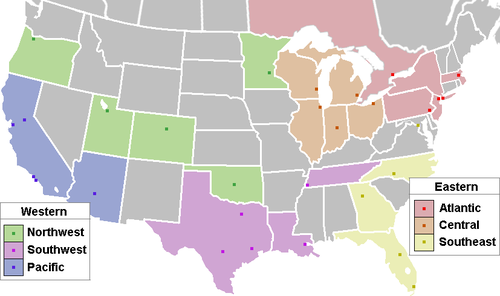
Ke-30 tim ini dibagi menjadi dua wilayah (barat dan timur), di mana masing-masing terdiri dari tiga divisi. Berikut adalah pembagian tim menurut wilayah dan divisi untuk saat ini:
Wilayah Timur
Divisi Atlantik
Divisi Tengah
Divisi Tenggara
Wilayah Barat
Divisi Barat Laut
[sunting] Divisi Pasifik
[sunting] Divisi Barat Daya
Draft Pick
Draft adalah sebutan untuk perekrutan pemain baru ke NBA oleh klub-klub NBA yang diadakan setiap tahun sebelum kompetisi NBA dimulai. Draft perekrutan itu cuma diadakan sekali pada suatu waktu dan tempat yang telah ditetapkan. Pemain muda berbakat itu bisa direkrut dari Liga Basket NCAA (Liga Bola Basket Mahasiswa Amerika), street basketball (pemain basket jalanan), atau pemain asing dari luar Amerika. Untuk menghindari konflik perebutan yang sama akan pemain baru yang berbakat, maka NBA menetapkan peraturan "pemilihan secara bergilir satu per satu berdasar urut nomor".
Beberapa klub dengan rekor menang-kalah paling buruk pada kompetisi tahun sebelumnya maka klub itu diberikan kesempatan untuk memilih pemain muda berbakat dari liga-liga tersebut paling pertama. Nomor urutan pemilihan diundi oleh liga. Hal ini bertujuan agar klub-klub dengan rekor menang-kalah yang buruk akan menjadi lebih baik pada kompetisi tahun berikutnya.
[sunting] Dream Team
Tim Impian adalah sebuah tim yang dibuat oleh NBA untuk mengikuti olahraga bola basket internasional yang diselenggarakan untuk mewakili negara Amerika Serikat, seperti Olimpiade atau kejuaraan bola basket sedunia yang diselenggarakan oleh FIBA.
[sunting] Hall of Fame Club
Ditujukan untuk pemain-pemain basket yang telah menyumbang banyak prestasi kepada klubnya (seperti membawa klubnya menjuarai liga NBA dan saat itu menjadi yang terbaik di klubnya). Pemain itu akan masuk ke dalam "Hall of Fame" klub itu dimana kostum dia akan digantung diatas stadium klub tersebut untuk dikenang. Terkadang pula nomor sang pemain itu tidak pernah dipakai lagi di timnya.
[sunting] NBA All-Star Game
Sebuah event yang diadakan setiap tahunnya dimana 12 pemain terbaik dari tim NBA wilayah timur melawan 12 pemain terbaik dari tim NBA wilayah barat. Selain pertandingan utama, ada juga pertandingan tambahan lainnya seperti kontes slamdunk, kontes tembakan 3 angka, rookie all-star, million dollar shoot, dll. Yang menjadi 5 pemain inti dari setiap wilayah adalah pemain yang mendapat suara terbanyak dalam voting yang diadakan NBA melalui internet lewat situs resmi NBA dan juga pada tempat-tempat umum di Amerika Serikat.
[sunting] NBA D-League
NBA D-League (singkatan dari NBA Development League) adalah kompetisi yang dibuat pada tahun 2001 dengan anggota asli berjumlah 8 tim. Banyak pemain yang dari NBA Draft Pick (yang masih kurang berpengalaman) maupun berstatus waiver (buangan) bermain di liga ini. Musim 2008/09 bakal ada 16 tim yang berkompetisi. Tiap tim mempunyai afiliasi dengan tim-tim yang berlaga di NBA, minimal 1 tim. Juara bertahan NBA D-League adalah Idaho Stampede yang mengalahkan Austin Toros dalam sistem best of three.
[sunting] NBA Summer League
NBA Summer League atau dikenal dengan Vegas Summer League, adalah sebuah kompetisi yang dilaksanakan sesudah NBA Draft Pick. Tiap tim terdiri dari para pemain yang berada di liga NBA yang baru bermain tidak lebih dari 3 tahun dan para pemain yang baru diambil dari Draft Pick. Peraturan dalam liga ini diatur dengan mengikuti peraturan liga NBA, kecuali peraturan foul out. Jika di NBA pemain bakal di foul out jika sudah mencapai enam pelanggaran, maka di kompetisi ini, pemain di-foul out jika sudah mencapai sepuluh pelanggaran.
Summer League ini merupakan salah satu dari beberapa Summer Pro League di Amerika Serikat, diantaranya adalah Orlando Pro Summer League (dijalankan oleh Orlando Magic) dan Rocky Mountain Revue (dijalankan oleh Utah Jazz).
[sunting] Serba Serbi
NBA mengenal sistem Salary Cap, yaitu sistem dimana maksimal biaya yang dipakai sebuah tim NBA untuk satu pemainnya. Salary Cap ini cenderung naik tiap tahun hingga pada akhir musim 2008/09. Contohnya, musim 2006/07, salary cap-nya adalah 53,135 juta dolar AS, dan musim 2007/08 mencapai 55,63 juta dolar AS dan pada musim 2008/09, salary cap-nya ditetapkan pada angka 58,68 juta dolar AS. Namun pada musim 2009/10, salary cap kali ini turun menjadi 57,7 juta dolas AS karena krisis ekonomi 2008
NBA juga mempunyai peraturan berpakaian ketika datang bermain NBA dan pulang dari pertandingan NBA. Peraturan ini dinamakan NBA Dress Code.
Saat ini dikenal ada 4 "dinasti" yang pernah berjaya di pentas NBA karena sukses mendominasi dalam musim-musim tersebut. Keempat tim itu antara lain Boston Celtics(1957-1968), Chicago Bulls(1990-1998), LA Lakers(1980-1988), dan San Antonio Spurs(1999-sekarang).
Kota Toronto adalah satu-satunya kota di luar negara Amerika Serikat yang secara reguler menyelengarakan pertandingan NBA, dikarenakan tim Toronto Raptors bermarkas di kota itu. Toronto Raptors juga merupakan tim NBA satu-satunya yang berasal dari luar Amerika Serikat.
Kamis, 05 November 2009
paradise
Paradise | ||||||
T- Max | ||||||
| ||||||
Zigaz - sahabat jadi cinta
Sahabat Jadi Cinta | ||||||
Zigaz | ||||||
| ||||||
dilema cinta - ungu
Dilema Cinta | ||||||
Ungu | ||||||
| ||||||
mikha tambayong - cinta pertama
Cinta Pertama | ||||||
Mikha | ||||||
| ||||||
the one
Lirik Lagu Jazzy Indonesia Dari Maliq D'essentials Terbaru plus Kord Gitar Dari Album Maliq | |||||
The One | |||||
Maliq D'essentials | |||||
| |||||
Kamis, 29 Oktober 2009
akses web menggunakan web browser
Akses Web Menggunakan Web Browser
AKSES WEB MENGGUNAKAN WEB BROWSERAkses adalah kegiatan mencari dan mengambil data yang berupa gambar, suara, video, maupun teks dari internet.
a. Macam-macam Browser
Browser adalah Suatu program yang digunakan untuk mencari informasi dari suatu halaman web di internet.
- Internet Explorer
- Mozilla Firefox
Mozilla menjadi pilihan alternatif setelah Internet Explorer sejak Internet Explorer dikecam ketidakamanannya dan kurangnya fitur-fitur yang dianggap penting oleh pemakai Mozilla.
Beberapa kelebihan Mozilla dibandimgkam dengan Internet Explorer : - Untuk Log in ke account maka mozilla jauh lebih aman
- Pada beberapa situs, teks tidak bisa diperbesar bila menggunakan Internet Explorer
- Dengan mozilla kita dapat membuka halaman dalam “New Tab” ataupun “ New Window”. Pada Internet Explorer hanya bisa dengan “New Window”
- Jika kita mendownload file dan ingin menyimpannya dengan tersusun baik, maka Mozilla merupakan pilihan yang tepat. Kita bisa mengatur tempat menyimpan file dengan folder yang berbeda-beda. Jika kita menggunakan Internet Explorer folder penyimpanan tidak bisa diatur sebelumnya.
- Netscape Navigator
- Selain Internet Explorer, Mozilla Firefox, dan Netcape Navigator ada beberapa browser lainnya yang masih digunakan yaitu opera, K-Meleon dan safari.
Ada dua cara untuk membuka browser, yaitu :
1. Melalui menu Start. Klik menu Start > All Program > Pilih Browser yang diinginkan. Lalu ketikkan alamat web yang diinginkan dan enter
2. Melalui Dekstop, double klik browser yang kita inginkan, lalu ketikkan alamat web yang kita inginkan. Jika icon internet explorer tidak ada pada dekstop maka dapat kita buat dengan klik menu Start > All Program > internet explorer > send to > Desktop (create shortcut)
c. Bagian-bagian browser
- Ikon Internet Explorer
- Bar Keterangan Operasi
- Addres Bar
- Menu
- Perintah pada Toolbar
b. Forward : Digunakan untuk kembali ke halaman yang dilihat sebelumnya
c. Stop : Digunakan untuk menghentikan proses download dari proses website
d. Refresh : Digunakan untuk mendownload ulang web yang mengalami kerusakan data dalam pengiriman
e. Search : Digunakan untuk menuju situs search Engine yang dimiliki internet explore
f. Favorites : Digunakan untuk menyimpan alamat website
g. History : Digunakan untuk menampilkan daftar situs yang pernah dikunjungi
h. Links : Digunakan untuk melompat dari halaman web satu ke halaman web yang lain
i. Mail : Digunakan untuk membuka data pesan
j. Print : Digunakan untuk melakukan proses pencetakan
2. Akses Web Menggunakan Search Engine
Permasalah yang kita hadapi saat kita ingin mendapatkan informasi dari internet adalah tidak mengetahui alamat URL untuk informasi yang kita butuhkan. Namun, kita tidak perlu kwatir karena sebagian penyedia homepage memberi pelayanan “mesin pencari” atau search engine.
Mesin pencari merupakan fasilitas internet yang berfungsi untuk mencari URL suatu site dalam database server yang berkaitan dengan keyword (kata kunci) yang dimasukkan. Saat ini terdapat beberapa Search Engine di dalam internet, dimana masing-masing Search engine memiliki kelebihan dan kelemahan. Beberapa search Engine yang ada di internet antara lain sebagai berikut :
| No | Search Engine Luar Negeri | Search Engine Indonesia |
| 1 | Google.com | www.seribusatu.com |
| 2 | Yahoo.com | www.temukan.com |
| 3 | Allttheweb.com | www.Indocenter.co.id |
| 4 | Altavista.com | www.pandawa.com |
| 5 | Gigablast.com | www.incari.com |
| 6 | Looksmart.com | www.astaga.com |
| 7 | Lycos.com | www.kemana.com |
| 8 | Excite.com | www.searchindonesia.com |
| 9 | Aol.com | |
| 10 | Wisenut.com | |
Situs milik University of California, Berkeley menyebutkan bahwa mesin pencari terbaik adalah Google.com, urutan berikutnya dimiliki oleh Ask.com dan Yahoo!Search(Search.yahoo.com)
a. Akses Informasi Menggunakan Search engine Google
Berdasarkan riset yang dilakukan oleh searchengineshowdown.com, basis data google diperkirakan sebagai yang terbesar. Keunikan google adalah fasilitas pemilihan jenis bahasa sebagai antarmukanya, terdapat 74 bahasa yang dapat dipilih termasuk bahasa indonesia, jawa, urdu dll.
Akses informasi di internet menggunakan search engine Google dapat dilakukan dengan cara sebagai berikut :
1. Klik menu start
2. Pilih program
3. Buka program browser internet (Internet explore, netcape navigator, atau firefox)
4. Pada addres bar ketik alamat dari search engine www.google.com
5. Setelah muncul tampilan home page search engine google, kemudian isikan kata kunci informasi, kata “komputer”
6. Klik google search atau tekan enter
· Tips Untuk Mempersempit/ Membatasi pencarian:
Jika kata kunci terlalu umum, maka hasil pencarian akan berjumlah sangat besar.
1. Tambahkan beberapa kata lagi sebagai kata kunci, misalnya ketikkan kata “teh manis” maka google akan mencari halaman web yang mengandung kata “teh” dan “manis”
2. Kamu dapat mengecualikan suatu kata dari pencarian supaya hasil akhinya tidak mengandung kata tersebut. Caranya tambahkan tanda minus (-) di depan kata yang ingin dihindari. Misalnya, ketikkan “teh-gula” maka google akan mencari halaman halaman web yang mengandung kata “teh” tanpa kata “gula”
3. Secara otomatis google akan mencari kata yang sama persis dengan kata yang diketikkan. Jadi pencarian kata “airlines” dan “airlines” akan memberikan hasil yang berbeda.
4. Pengetikan dengan menggunakan huruf kapital atau kecil tidak berpengaruh terhadap hasil pencarian.
5. Kamu dapat mencari frase menggunakan tanda kutip (“). Misalnya frase “teh Manis” yang diapit tanda kutip akan dicari sebagai “teh manis” bukan sebagai “teh” dan “manis”
6. Gunakan pencarian khusus yang terletak di kanan kotak isian. Pencarian google untuk mencapatkan informasi yang lebih spesifik.
b. Akses Informasi Menggunakan Search engine Yahoo
Search engine terbesar kedua adalah search.yahoo.com yang menginduk pada yahoo!. Fasilitas pencariannya dapat berupa search engine maupun direktori. Jika kata kunci yang diketikkan tidak ditemukan dalam basis data yahoo!, maka google.com akan membantu mencarikan informasi tersebut.
3. Akses Web Menggunakan URL (Univorm Resource Locator)
URL Merupakan suatu cara standar dalam penamaan alamat sumber data dalam jaringan dan digunakan untuk menghubungkan satu halaman dengan halaman lain dalam web. URL Terdiri dari 4 bagian utama:
1. URL yang menunjukkan protokol, misalnya http:// atau https://
2. URL yang menunjukkan alamat server, dimana sumber daya tersebut terletak, misalnya sman50-jkt.sch.id
3. URL yang menunjukkan direktori / lokasi tempat penyimpanan file, misalnya /soal
4. URL yang menunjukkan patch file(nama dokumen), yaitu alamat atau lokasi dari nama dokumen yang terletak di dalam server tersebut, misalnya /komputer.html
Ketika kamu mengakses ke internet, sebenarnya kamu sedang berhubungan dengan komputer lain. Agar sebuah komputer dapat dikenali dan diakses pengguna internet lain komputer tersebut perlu memiliki alamat. Nama domain merupakan bagian dari URL. Misalnya nama domain www.contoh.com memiliki alamat URL http://www.contoh.com/index.html . HTTP (hypertext Transfer Protocol) adalah metode transfer data melalui WWW yang biasa digunakan untuk dokumen html. Host name atau nama domain www.contoh.com adalah nama host dari pemilik dokumen. Sedangkan Index.html adalah nama dokumen homepage pada web dengan jenis file html.
* Domain merupakan identitas komputer di internet Akhiran nama domain disebut TLD (Top Level Domain). Setiap negara memiliki TLD seperti pada tabel berikut :
| Negara | TLD | Keterangan |
| Indonesia | Id | Dikelola negara Indonesia |
| Malaysia | My | Dikelola negara Malaysia |
| China | Cn | Dikelola negara China |
| Amerika Serikat | us | Dikelola negara Amerika Serikat |
| Global dunia | com | Domain untuk bisnis |
| Net | Operator internet | |
| Org | Organisasi masyarakat | |
| Edu | Organisasi pendidikan | |
| Gov | Organisasi pemerintah | |
| Mil | Organisasi militer |
1. Mengolah informasi yang berupa gambar
Gambar yang diperoleh di internet biasanya sangat menarik, sehingga ada sebagian orang ingin menyimpan gambar tersebut atau mencetaknya Sebelum menyimpan/mencetaknya sebaiknya dilakukan hal-hal sebagai berikut :
a. Memperbesar image
1. Klik kanan pada gambar yang akan diperbesar
2. Lalu klik menu paling atas (menu Open Link)
3. Simpan gambar dalam disk
b. Membuat wallpaper/Desktop Bacground
1. Setelah gambar diperbesar, klik kanan gambar tersebut
2. Klik Set as wallpaper atau set as desktop background
c. Menggabungkan gambar ke dokumen
1. Klik kanan pada gambar yang akan digabungkan
2. Klik copy image
3. Klik paste pada pada program Microsoft Ward
d. Menyimpan gambar
1. Klik kanan pada gambar yang akan disimpan
2. Klik save Picture as atau save image pada browser untuk menyimpan gambar ke dalam disk
3. Akan muncul kotak dialog save picture. Ketikkan nama file dan pilih format gambar
4. Klik save atau ctrl + s
2. Mengolah informasi yang berupa data web
1. Pada halaman web terbuka klik file > Klik Save page as
2. Klik nama file pada kotak file name
3. Ubah format file : *.txt (teks), *.htm (complete), yang disimpan semua *.htm (single file)
4. Klik Save, untuk menyimpan
3. Melakukan Download File dan menentukan lokasi penyimpanan
1. Buka browser, lalu buka halaman web www.ilmukomputer.com. Pilih salah satu topik
2. Klik download makalah lengkap dalam bentuk PDF
3. Secara otomatis akan muncul jendela untuk melakukan download thdp file tersebut.
4. Klik tombol save untuk mendownload file tersebut
5. Muncul jendela progress download, tunggu hingga proses download selesai
6. Secara otomatis file tersebut tersimpan di dekstop
* Mengatur alamat web tertentu agar dijalankan secara otomatis saat anda mengakses web browser :
1. Jalankan IE
2. Klik tools pada pull down menu
3. Pilih internet option, kemudian ketikkan alamat web yang anda pilih pada kotak isian address.
4. Klik OK
* Mempercepat akses Internet :
Dengan menghilangkan gambar dan video pada halaman web
1. Jalankan IE
2. Klik tools pada pull down menu
3. Pilih internet option, klik tab Advanced dan klik bagian show pictures dan play video sehingga tidak tercentang lagi
4. Klik OK
Kamis, 15 Oktober 2009
membuat buku tamu
Membuat Buku Tamu
Memasang sebuah buku tamu (shoutbox/guestbook) pada sebuah blog adalah hal yang cukup lumayan penting,karena buku tamu ini merupakan salah satu sarana untuk berinteraksi antara yang mpunya blog dengan para pengunjung blog. Dengan di pajangnya buku tamu di dalam blog, maka para pengunjung dapat mengungkapkan isi hatinya tentang blog yang anda buat, yang pasti isi dari sebuah buku tamu ini sangatlah bervariasi bisa merupakan pujian, pertanyaan, sekedar iseng, atau ada juga merupakan kritikan terhadap isi blog anda, dan justru dengan adanya variasi itulah membuat blog kita jadi hidup lebih hidu (kaya iklan aja).Ok, terlalu lama intermezonya ya, sekarang kita kembali (ke lap...top) ke topikbahasan. Bagaimana caranya mendapatkan sebuah buku tamu. Untuk mendapatkannya sangat mudah, anda tinggal mencarinya pada mesin pencari semisal google ataupun yahoo, silahkan ketikan kata free shoutbox atau free guestbook pada search engine masing-masing situs, maka dalam beberapa detik saja akan muncul berpuluh-puluh situs penyedia buku tamu tadi, anda tinggal klik lalu coba lihat-lihat. Tapi untuk menghemat waktu pencarian anda, maka di sini saya akan langsung memberikan alamat situs penyedia buku tamu yang servernya lumayan bagus dan jarang sekali mengalami down yakni http://www.shoutmix.com. Untuk caranya silahkan anda ikuti langkah-langkah berikut ini :
- Seperti biasa anda harus daftar terlebih dahulu dengan cara mengklik tulisan Get One noe, free>>, ataupun dengan mengklik tulisan Sign Up, silahkan anda tulis data-data anda pada form yang telah di sediakan.
- Jika sudah tedaftar, dan di terima jadi anggota shoutmix, silahkan anda login dengan id anda
- Pada kolom yang berjudul Style, klik menu appearance.
- Silahkan klik menu pulldown di samping tulisan Load From Preset untuk mengatur tampilan buku tamu anda, silahkan pilih yang sesuai dengan keinginan anda. Jika sudah selesai klik Save Setting.
- Untuk mendapatkan kode HTML dari shoutbox anda, silahkan klik Use Shoutbox yang berada di bawah menu Quick Start
- Klik tulisan Place Shoutbox on web page. Isi lebar dan tinggi shoutbox yang di inginkan
- Copy seluruh kode HTML yang ada pada text area yang berada di bawah tulisan Generated Codes, lalu simpan di program Notepad anda
- Klik Log out yang berada di atas layar anda untuk keluar dari halaman shoutmix anda. Silahkan close situs tersebut.
- Selesai
- Log in terlebih dahulu ke blogger.com dengan id anda
- Klik menu Template
- Klik Edit HTML
- Paste kode HTML shoutbox anda yang telah di copy pada notepad tadi di tempat yang anda inginkan
- Untuk jelasnya saya ambil contoh dengan shoubox milik saya, untuk menempatkannya tinggal klik Edit pada browser lalu pilih Find (on this page).. trus tuliskan kata buku tamu lalu klik find, maka kita akan langsung di bawa ke tulisan tersebut. Jika sudah ketemu tulisan tadi silahkan paste kode HTML shoutbox nya.
- Klik tombol Preview untuk melihat perubahan yang kita buat.
- Jika sudah cocok dengan perubahan tadi, klik Save Template Changes
- Selesai
- Silahkan Login dengan id anda
- Klik menu Layout
- Klik Page Element
- Klik Add a Page Element
- Klik tombol Add to Blog yang berada di bawah tulisan HTML/JavaScript
- Tuliskan judul shoutbox anda pada form title. Contoh : Buku tamu ku, atau my guestbook atau apa saja yang anda suka
- Copy paste kode HTML shoutbox anda di dalam form Content
- Klik tombol Save Changes
- Drag & Drop element yang telah anda buat tadi di tempat yang di sukai
- Tekan tombol Save
- Selesai
Kamis, 01 Oktober 2009
Koneksi Ke Internet
Internet Service Provider (ISP) adalah suatu perusahaan yang berperan menyediakan jasa layanan akses internet baik untuk kepentingan pribadi atau perusahaan. Terdapat berbagai jenis layanan yang disediakan oleh suatu ISP yaitu :
2. Klik tombol Start, pilih control Panel
3. Pilih Network and Internet Connections, lalu klik Network Connections
4. Selanjutnya, akan ditampilkan jendela Network Connections. Klik Create a New Connections
5. Jendela New Connections Wizard akan ditampilkan kemudian klik Tobol Next


6. Selanjutnya pilih Connect to the Internet pada pilihan Network Connection Type, kemudiantekan tombol Next
7. Pilih Set up my connection manually. Lalu klik Next
8. Pilih Connect using a dial up modem pada pilihan internet Connection kemudian tekan tombol next
9. Masukkan nama ISP, misalnya Telkomnet Instan Lalu klik Next
10.Masukkan nomor telepon ISP, misalnya 080989999 Lalu klik Next
11. Isi User Name, Passsword dan Confirm Passsword Lalu klik Next
12. Klik Add a Shortcut to this connection to my desktop. Klik finish
13. Jika koneksi berhasil maka komputer siap digunakan untuk akses ke internet
1. Tampilkan desktop komputer kamu
2. Misalnya kamu sudah membangun sebuah konenksi internet melalui ISP bernama telkomnet Instan, maka klik pada icon tersebut, selanjutnya akan ditampilkan jendela Connect Telkomnet Instan
3. Tekan tombol Dial, pada saat proses koneksi akan ditampilkan jendela dialing, registering, dan verifikasi user name dan password
4. Ketika proses koneksi dengan internet berhasil dilakukan, biasanya akan muncul sebuah pesan di pojok kanan bawah layar monitor kamu.
5. Setelah koneksi berhasil, kamu dapat menggunakan internet untuk memperoleh informasi yang dibutuhkan
1. Tampilkan desktop komputer kamu
2. Klik icon Telkomnet , maka akan ditampilkan jendela Telkomnet Instan Status
3. Selanjutnya, tekan tombol Disconnect
- Dial Up
* Adapun langkah-langkahnya adalah sebagai berikut :1. Hubungkan modem dalam komputer kamu dengan saluran telepon
2. Klik tombol Start, pilih control Panel
3. Pilih Network and Internet Connections, lalu klik Network Connections
4. Selanjutnya, akan ditampilkan jendela Network Connections. Klik Create a New Connections
5. Jendela New Connections Wizard akan ditampilkan kemudian klik Tobol Next
6. Selanjutnya pilih Connect to the Internet pada pilihan Network Connection Type, kemudiantekan tombol Next
7. Pilih Set up my connection manually. Lalu klik Next
8. Pilih Connect using a dial up modem pada pilihan internet Connection kemudian tekan tombol next
9. Masukkan nama ISP, misalnya Telkomnet Instan Lalu klik Next
10.Masukkan nomor telepon ISP, misalnya 080989999 Lalu klik Next
11. Isi User Name, Passsword dan Confirm Passsword Lalu klik Next
12. Klik Add a Shortcut to this connection to my desktop. Klik finish
13. Jika koneksi berhasil maka komputer siap digunakan untuk akses ke internet
* Melakukan koneksi ke internetSetelah kamu membangun koneksi ke internet, kamu dapat melakukan koneksi dengan internet, melalui langkah-langkah berikut :
1. Tampilkan desktop komputer kamu
2. Misalnya kamu sudah membangun sebuah konenksi internet melalui ISP bernama telkomnet Instan, maka klik pada icon tersebut, selanjutnya akan ditampilkan jendela Connect Telkomnet Instan
3. Tekan tombol Dial, pada saat proses koneksi akan ditampilkan jendela dialing, registering, dan verifikasi user name dan password
4. Ketika proses koneksi dengan internet berhasil dilakukan, biasanya akan muncul sebuah pesan di pojok kanan bawah layar monitor kamu.
5. Setelah koneksi berhasil, kamu dapat menggunakan internet untuk memperoleh informasi yang dibutuhkan
* Memutus koneksi internetUntuk memutus koneksi antara komputer dengan internet, lakukan langkah-langkah berikut :
1. Tampilkan desktop komputer kamu
2. Klik icon Telkomnet , maka akan ditampilkan jendela Telkomnet Instan Status
3. Selanjutnya, tekan tombol Disconnect
- Jaringan GPRS (General Packet Radio Service
- WiFi (Wireless Fidelity)
- Wireles Broadband
- Dedicated Connections
Membuat Peer to Peer
Desain Jaringan
Setelah mengetahui perangkat pendukung untuk membangun sebuah jaringan komputer, maka langkah selanjutnya adalah mendesain jaringan sesuai yang kita perlukan. Berikut adalah langkah-langkah membangun jaringan komputer peer to peer :
1. Langkah 1
Langkah awal dalam membangun jaringan komputer adalah menyiapkan media transmisi dengan kabel UTP
a. Peralatan
1. Sediakan dua (2) buah PC (minimal)
2. Kabel UTP dengan panjang maksimal 100 meter per titik komputer
3. Konektor RJ 45
4. Tang (crimping tools) digunakan untuk penyambungan kabel
5. Kabel tester
6. cutter untuk mengupas pelindung kabel
b. Langkah kerja
1. Kupas masing-masing pelindung ujung kabel agar kabel-kabel kecil yang ada di dalam pelindung terbuka
2. Masukkan ujung-ujung kabel ke konektor RJ-45
Jika anda ingin menggunakan jaringan tipe “Straight” maka urutan warna kabel antara ujung 1 dan ujung 2 adalah sebagai berikut :
 Sedangkan jika anda ingin membuat jaringan dengan tipe Jaringan Cross, maka urutan kabel di ujung A
Sedangkan urutan kabel ujung B :
 3. Gunakan krimping tools untuk mengunci ujung kabel RJ-45
2. Langkah 2
Jika kabel telah selesai dipasang sesuai urutan warna, dan proses krimping juga telah dilakakukan, silakan anda tes koneksi ke-dua ujung kabel tersebut dengan Kabel tester. Langkah selanjutnya, silakan anda pasangkan / sambungkan kabel tersebut ke 2 PC yang telah di sediakan. Untuk setting IP Address, caranya : klik kanan pada Shortcut “My Network Place” -> Properties -> klik Internet Protocol (TCP/IP) -> Properties. Masukkan IP ,sebagai contoh untuk PC 1 : 192.168.1.2 sedangkan untuk PC 2 : 192.168.1.3 Untuk subnetmask nya biarkan dalam keadaan default : 255.255.255.0. Jika proses pemberian IP telah selesai, baiknya anda melakukan restart komputer, agar koneksi kedua PC dapat resolve dengan baik. Untuk test apakah kedua PC sudah tersambung atau belum, anda bisa melakukan PING dari command promt. “C:/Ping 192.168.1.2″ -> dari PC 2 “C:/Ping 192.168.1.3″ -> dari PC 1 Indikator jika jaringan telah terhubung, adalah : Reply from….. Namun jika belum terhubung, indikatornya adalah : Request time out…(dan silakan anda melakukan pengecekan terhadap langkah2 sebelumnya)
1. Langkah 1
Langkah awal dalam membangun jaringan komputer adalah menyiapkan media transmisi dengan kabel UTP
a. Peralatan
1. Sediakan dua (2) buah PC (minimal)
2. Kabel UTP dengan panjang maksimal 100 meter per titik komputer
3. Konektor RJ 45
4. Tang (crimping tools) digunakan untuk penyambungan kabel
5. Kabel tester
6. cutter untuk mengupas pelindung kabel
b. Langkah kerja
1. Kupas masing-masing pelindung ujung kabel agar kabel-kabel kecil yang ada di dalam pelindung terbuka
2. Masukkan ujung-ujung kabel ke konektor RJ-45
Jika anda ingin menggunakan jaringan tipe “Straight” maka urutan warna kabel antara ujung 1 dan ujung 2 adalah sebagai berikut :
 Sedangkan jika anda ingin membuat jaringan dengan tipe Jaringan Cross, maka urutan kabel di ujung ASedangkan urutan kabel ujung B :
 3. Gunakan krimping tools untuk mengunci ujung kabel RJ-45
2. Langkah 2
Jika kabel telah selesai dipasang sesuai urutan warna, dan proses krimping juga telah dilakakukan, silakan anda tes koneksi ke-dua ujung kabel tersebut dengan Kabel tester. Langkah selanjutnya, silakan anda pasangkan / sambungkan kabel tersebut ke 2 PC yang telah di sediakan. Untuk setting IP Address, caranya : klik kanan pada Shortcut “My Network Place” -> Properties -> klik Internet Protocol (TCP/IP) -> Properties. Masukkan IP ,sebagai contoh untuk PC 1 : 192.168.1.2 sedangkan untuk PC 2 : 192.168.1.3 Untuk subnetmask nya biarkan dalam keadaan default : 255.255.255.0. Jika proses pemberian IP telah selesai, baiknya anda melakukan restart komputer, agar koneksi kedua PC dapat resolve dengan baik. Untuk test apakah kedua PC sudah tersambung atau belum, anda bisa melakukan PING dari command promt. “C:/Ping 192.168.1.2″ -> dari PC 2 “C:/Ping 192.168.1.3″ -> dari PC 1 Indikator jika jaringan telah terhubung, adalah : Reply from….. Namun jika belum terhubung, indikatornya adalah : Request time out…(dan silakan anda melakukan pengecekan terhadap langkah2 sebelumnya)
Langganan:
Komentar (Atom)

